

Cách vệ sinh bảo dưỡng laptop dưới 15 triệu tốt nhất
User

 New User
About
Auctions
Portfolio
Badges
No badges yet
Socials








Statistics
Followers0
Currently running auctions1
Completed auctions0
Won auctions0
Following0
Description
Việc sở hữu một chiếc laptop 15 triệu là một sự lựa chọn tuyệt vời cho những ai muốn tiết kiệm chi phí mà vẫn có được hiệu suất làm việc tốt. Tuy nhiên, một chiếc laptop cũ có thể gặp phải nhiều vấn đề về hiệu suất nếu không được chăm sóc đúng cách. Bài viết dưới đây sẽ hướng dẫn bạn cách làm sạch và bảo trì laptop cũ để giúp thiết bị hoạt động hiệu quả hơn, đồng thời kéo dài tuổi thọ cho máy.
1. Tại sao cần làm sạch và bảo trì laptop?
Khi sử dụng laptop cũ, bụi bẩn và các tạp chất có thể tích tụ bên trong máy, gây cản trở cho việc tản nhiệt, làm cho máy nóng lên và giảm hiệu suất. Ngoài ra, việc không làm sạch thường xuyên có thể dẫn đến hư hỏng các linh kiện bên trong và làm giảm tuổi thọ của laptop. Bảo trì laptop định kỳ không chỉ giúp máy hoạt động ổn định mà còn đảm bảo bạn có trải nghiệm sử dụng tốt nhất.
Xem ngay: https://worklap.vn/laptop-duoi-15-trieu.html
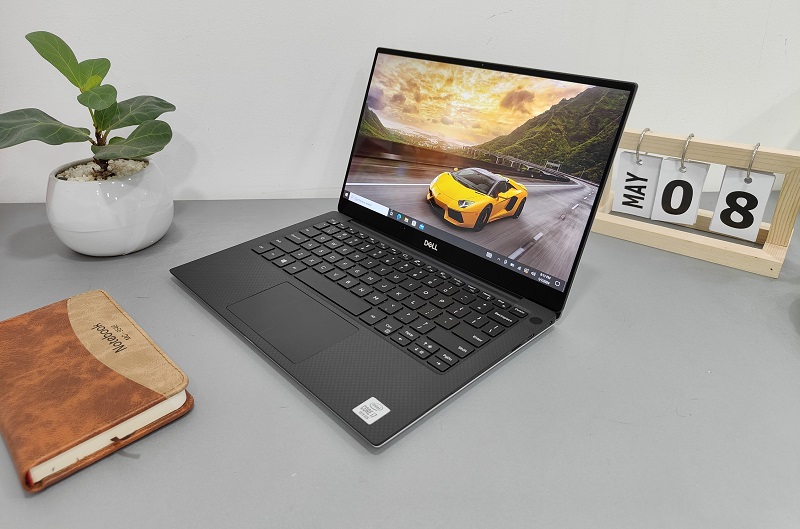
2. Những dụng cụ cần thiết
Trước khi bắt đầu quá trình làm sạch và bảo trì laptop cũ, bạn cần chuẩn bị một số dụng cụ sau:
Khăn microfiber
Bông gòn hoặc tăm bông
Chất tẩy rửa an toàn cho thiết bị điện tử
Tuốc nơ vít (nếu cần tháo rời máy)
Máy hút bụi mini (nếu có)
Dụng cụ thổi bụi (có thể dùng khí nén)[/list]
3. Các bước làm sạch laptop cũ
Bước 1: Tắt máy và ngắt nguồn
Trước khi bắt đầu làm sạch, hãy đảm bảo rằng laptop tầm giá 15 triệu đã được tắt hoàn toàn và ngắt nguồn điện. Nếu máy đang sử dụng pin, hãy tháo pin ra nếu có thể. Điều này đảm bảo an toàn cho bạn trong quá trình làm sạch.
Bước 2: Vệ sinh bề mặt bên ngoài
Sử dụng khăn microfiber để lau sạch bề mặt laptop, bao gồm màn hình, bàn phím và thân máy. Đối với màn hình, hãy sử dụng một chút chất tẩy rửa an toàn cho thiết bị điện tử và lau nhẹ nhàng để tránh trầy xước. Không nên xịt trực tiếp chất tẩy lên màn hình, mà hãy xịt vào khăn trước rồi lau.
Bước 3: Vệ sinh bàn phím
Bàn phím là nơi dễ bám bụi bẩn và vi khuẩn nhất. Để làm sạch bàn phím, bạn có thể sử dụng máy hút bụi mini hoặc dụng cụ thổi bụi để loại bỏ bụi bẩn giữa các phím. Sau đó, dùng bông gòn hoặc tăm bông để lau sạch các phím và khu vực xung quanh.
Bước 4: Làm sạch quạt và khe tản nhiệt
Quạt và khe tản nhiệt là những phần quan trọng giúp laptop tầm giá 15 triệu duy trì nhiệt độ ổn định. Nếu không được làm sạch định kỳ, bụi bẩn sẽ tích tụ và cản trở không khí lưu thông. Bạn có thể tháo nắp lưng của laptop (nếu có thể) để truy cập vào quạt và khe tản nhiệt. Dùng máy thổi bụi hoặc khí nén để thổi sạch bụi bẩn.
Bước 5: Kiểm tra ổ cứng và RAM
Nếu bạn có kỹ năng và dụng cụ phù hợp, hãy tháo ổ cứng và RAM ra để làm sạch. Bụi bẩn có thể bám vào các chân cắm, làm giảm hiệu suất của chúng. Dùng bông gòn để lau sạch các chân cắm trước khi lắp lại. Tuy nhiên, nếu bạn không tự tin, tốt nhất nên nhờ đến sự trợ giúp của kỹ thuật viên.
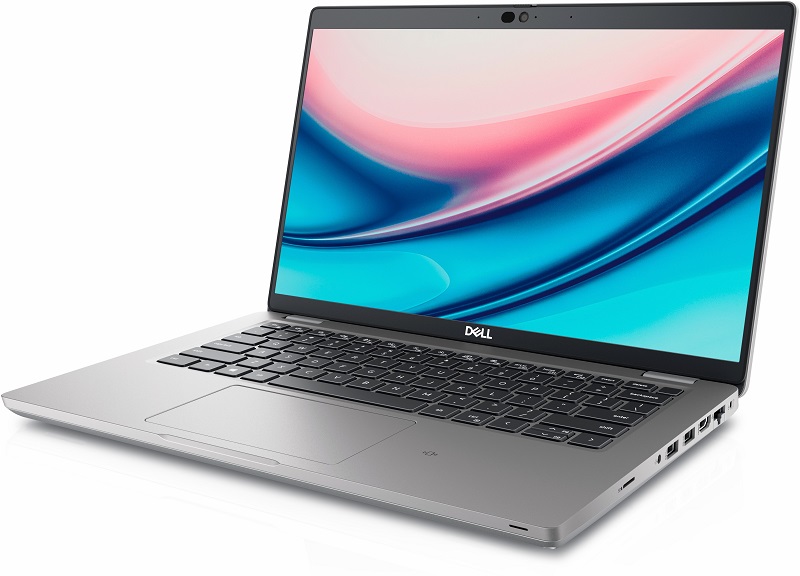
4. Các bước bảo trì laptop cũ
Bước 1: Cập nhật phần mềm
Đảm bảo rằng hệ điều hành và tất cả các phần mềm trên laptop 15 triệu của bạn đều được cập nhật phiên bản mới nhất. Các bản cập nhật thường mang lại những cải tiến về hiệu suất và bảo mật. Đặc biệt, hãy chắc chắn rằng phần mềm diệt virus của bạn cũng được cập nhật thường xuyên để bảo vệ máy khỏi các mối đe dọa.
Bước 2: Dọn dẹp dữ liệu
Thường xuyên kiểm tra và xóa bỏ các tệp tin không cần thiết để giải phóng không gian lưu trữ. Bạn có thể sử dụng công cụ dọn dẹp hệ thống có sẵn trên Windows hoặc các phần mềm bên thứ ba để thực hiện công việc này. Một hệ thống sạch sẽ giúp laptop hoạt động mượt mà hơn.
Bước 3: Kiểm tra tình trạng pin
Pin là một trong những linh kiện quan trọng nhất của laptop. Hãy thường xuyên kiểm tra tình trạng pin để đảm bảo nó vẫn hoạt động tốt. Nếu pin không giữ được charge hoặc quá nóng, bạn nên cân nhắc việc thay thế.
Bước 4: Bảo vệ máy khỏi va đập
Laptop cũ thường nhạy cảm hơn với va đập và rung động. Hãy sử dụng túi đựng laptop chất lượng khi di chuyển để bảo vệ máy khỏi những tác động bên ngoài. Đồng thời, hạn chế việc để máy ở những nơi ẩm ướt hay có nhiệt độ quá cao.
Bước 5: Sử dụng bộ làm mát
Nếu bạn sử dụng laptop cho các tác vụ nặng như chơi game hoặc thiết kế đồ họa, hãy xem xét việc sử dụng bộ làm mát để duy trì nhiệt độ của máy ở mức an toàn. Việc này không chỉ giúp laptop hoạt động hiệu quả mà còn kéo dài tuổi thọ của linh kiện bên trong.
5. Lưu ý khi sử dụng laptop cũ
Khi sử dụng laptop cũ, bạn nên tuân thủ một số nguyên tắc để bảo vệ thiết bị của mình:
Tránh sử dụng laptop trên bề mặt mềm như giường hoặc sofa, vì điều này có thể làm cản trở việc tản nhiệt
Không ăn uống gần laptop để tránh việc làm rơi vãi thức ăn và nước uống lên máy.
Định kỳ làm sạch laptop như đã hướng dẫn ở trên, tối thiểu mỗi 3 tháng một lần.
Việc làm sạch và bảo trì laptop dưới 15 triệu không chỉ giúp bạn duy trì hiệu suất mà còn kéo dài tuổi thọ cho thiết bị. Những bước đơn giản như vệ sinh bề mặt, làm sạch quạt và khe tản nhiệt, cũng như cập nhật phần mềm có thể tạo ra sự khác biệt lớn trong quá trình sử dụng. Nếu bạn cần tìm một địa chỉ uy tín để mua hoặc bảo trì laptop cũ, hãy đến với Worklap. Tại đây, bạn sẽ tìm thấy những sản phẩm chất lượng và dịch vụ chăm sóc khách hàng tận tình, giúp bạn sở hữu một chiếc laptop cũ đáng giá trong phân khúc giá 15 triệu. Hãy chăm sóc chiếc laptop của bạn tốt nhất để nó phục vụ bạn lâu dài!
1. Tại sao cần làm sạch và bảo trì laptop?
Khi sử dụng laptop cũ, bụi bẩn và các tạp chất có thể tích tụ bên trong máy, gây cản trở cho việc tản nhiệt, làm cho máy nóng lên và giảm hiệu suất. Ngoài ra, việc không làm sạch thường xuyên có thể dẫn đến hư hỏng các linh kiện bên trong và làm giảm tuổi thọ của laptop. Bảo trì laptop định kỳ không chỉ giúp máy hoạt động ổn định mà còn đảm bảo bạn có trải nghiệm sử dụng tốt nhất.
Xem ngay: https://worklap.vn/laptop-duoi-15-trieu.html
2. Những dụng cụ cần thiết
Trước khi bắt đầu quá trình làm sạch và bảo trì laptop cũ, bạn cần chuẩn bị một số dụng cụ sau:
Khăn microfiber
Bông gòn hoặc tăm bông
Chất tẩy rửa an toàn cho thiết bị điện tử
Tuốc nơ vít (nếu cần tháo rời máy)
Máy hút bụi mini (nếu có)
Dụng cụ thổi bụi (có thể dùng khí nén)[/list]
3. Các bước làm sạch laptop cũ
Bước 1: Tắt máy và ngắt nguồn
Trước khi bắt đầu làm sạch, hãy đảm bảo rằng laptop tầm giá 15 triệu đã được tắt hoàn toàn và ngắt nguồn điện. Nếu máy đang sử dụng pin, hãy tháo pin ra nếu có thể. Điều này đảm bảo an toàn cho bạn trong quá trình làm sạch.
Bước 2: Vệ sinh bề mặt bên ngoài
Sử dụng khăn microfiber để lau sạch bề mặt laptop, bao gồm màn hình, bàn phím và thân máy. Đối với màn hình, hãy sử dụng một chút chất tẩy rửa an toàn cho thiết bị điện tử và lau nhẹ nhàng để tránh trầy xước. Không nên xịt trực tiếp chất tẩy lên màn hình, mà hãy xịt vào khăn trước rồi lau.
Bước 3: Vệ sinh bàn phím
Bàn phím là nơi dễ bám bụi bẩn và vi khuẩn nhất. Để làm sạch bàn phím, bạn có thể sử dụng máy hút bụi mini hoặc dụng cụ thổi bụi để loại bỏ bụi bẩn giữa các phím. Sau đó, dùng bông gòn hoặc tăm bông để lau sạch các phím và khu vực xung quanh.
Bước 4: Làm sạch quạt và khe tản nhiệt
Quạt và khe tản nhiệt là những phần quan trọng giúp laptop tầm giá 15 triệu duy trì nhiệt độ ổn định. Nếu không được làm sạch định kỳ, bụi bẩn sẽ tích tụ và cản trở không khí lưu thông. Bạn có thể tháo nắp lưng của laptop (nếu có thể) để truy cập vào quạt và khe tản nhiệt. Dùng máy thổi bụi hoặc khí nén để thổi sạch bụi bẩn.
Bước 5: Kiểm tra ổ cứng và RAM
Nếu bạn có kỹ năng và dụng cụ phù hợp, hãy tháo ổ cứng và RAM ra để làm sạch. Bụi bẩn có thể bám vào các chân cắm, làm giảm hiệu suất của chúng. Dùng bông gòn để lau sạch các chân cắm trước khi lắp lại. Tuy nhiên, nếu bạn không tự tin, tốt nhất nên nhờ đến sự trợ giúp của kỹ thuật viên.
4. Các bước bảo trì laptop cũ
Bước 1: Cập nhật phần mềm
Đảm bảo rằng hệ điều hành và tất cả các phần mềm trên laptop 15 triệu của bạn đều được cập nhật phiên bản mới nhất. Các bản cập nhật thường mang lại những cải tiến về hiệu suất và bảo mật. Đặc biệt, hãy chắc chắn rằng phần mềm diệt virus của bạn cũng được cập nhật thường xuyên để bảo vệ máy khỏi các mối đe dọa.
Bước 2: Dọn dẹp dữ liệu
Thường xuyên kiểm tra và xóa bỏ các tệp tin không cần thiết để giải phóng không gian lưu trữ. Bạn có thể sử dụng công cụ dọn dẹp hệ thống có sẵn trên Windows hoặc các phần mềm bên thứ ba để thực hiện công việc này. Một hệ thống sạch sẽ giúp laptop hoạt động mượt mà hơn.
Bước 3: Kiểm tra tình trạng pin
Pin là một trong những linh kiện quan trọng nhất của laptop. Hãy thường xuyên kiểm tra tình trạng pin để đảm bảo nó vẫn hoạt động tốt. Nếu pin không giữ được charge hoặc quá nóng, bạn nên cân nhắc việc thay thế.
Bước 4: Bảo vệ máy khỏi va đập
Laptop cũ thường nhạy cảm hơn với va đập và rung động. Hãy sử dụng túi đựng laptop chất lượng khi di chuyển để bảo vệ máy khỏi những tác động bên ngoài. Đồng thời, hạn chế việc để máy ở những nơi ẩm ướt hay có nhiệt độ quá cao.
Bước 5: Sử dụng bộ làm mát
Nếu bạn sử dụng laptop cho các tác vụ nặng như chơi game hoặc thiết kế đồ họa, hãy xem xét việc sử dụng bộ làm mát để duy trì nhiệt độ của máy ở mức an toàn. Việc này không chỉ giúp laptop hoạt động hiệu quả mà còn kéo dài tuổi thọ của linh kiện bên trong.
5. Lưu ý khi sử dụng laptop cũ
Khi sử dụng laptop cũ, bạn nên tuân thủ một số nguyên tắc để bảo vệ thiết bị của mình:
Tránh sử dụng laptop trên bề mặt mềm như giường hoặc sofa, vì điều này có thể làm cản trở việc tản nhiệt
Không ăn uống gần laptop để tránh việc làm rơi vãi thức ăn và nước uống lên máy.
Định kỳ làm sạch laptop như đã hướng dẫn ở trên, tối thiểu mỗi 3 tháng một lần.
Việc làm sạch và bảo trì laptop dưới 15 triệu không chỉ giúp bạn duy trì hiệu suất mà còn kéo dài tuổi thọ cho thiết bị. Những bước đơn giản như vệ sinh bề mặt, làm sạch quạt và khe tản nhiệt, cũng như cập nhật phần mềm có thể tạo ra sự khác biệt lớn trong quá trình sử dụng. Nếu bạn cần tìm một địa chỉ uy tín để mua hoặc bảo trì laptop cũ, hãy đến với Worklap. Tại đây, bạn sẽ tìm thấy những sản phẩm chất lượng và dịch vụ chăm sóc khách hàng tận tình, giúp bạn sở hữu một chiếc laptop cũ đáng giá trong phân khúc giá 15 triệu. Hãy chăm sóc chiếc laptop của bạn tốt nhất để nó phục vụ bạn lâu dài!
Active Auctions

Finished Auctions
Cách vệ sinh bảo dưỡng laptop dưới 15 triệu tốt nhất has not finished any auctions yet.
Completed Auctions
Cách vệ sinh bảo dưỡng laptop dưới 15 triệu tốt nhất has not completed any auctions yet.
User Portfolio
No images found in Cách vệ sinh bảo dưỡng laptop dưới 15 triệu tốt nhất's user portfolio.